この記事の目次
軟式から硬式に転向してテニスを続けている私が、Apple Watchで練習を記録して感じたことをまとめます。カロリーは運動量を振り返る目安にしていますが、休憩中も数値が増えることが気になりました。
消費カロリーは推定値です。休憩中に加算されたことや体感より多く見えたことだけでは、過大計測とは断定できません。表示を見るときは、アクティブカロリーと合計カロリーも区別してください。
Apple Watchのワークアウトアプリには「テニス」の項目があります。試しに使い始めてみたところ、便利な面もあれば、気になる問題点も出てきました。今回はその正直なレポートです。
この記事でわかること
- Apple WatchでテニスのワークアウトをONにする方法
- 実際に使って感じたメリット
- カロリーの見方と、休憩を記録から外す方法
Apple Watchでテニスを記録する設定と開始手順
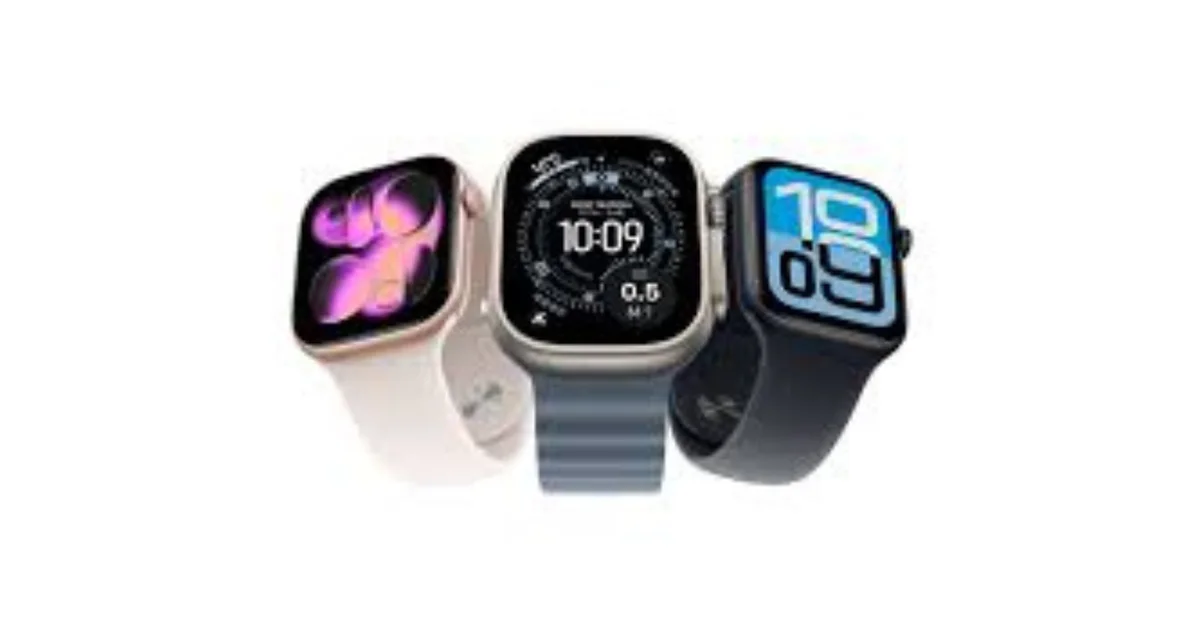
Apple Watchのワークアウトアプリにはテニスのメニューがあり、練習中の消費カロリーや心拍数を記録できます。
設定はシンプルで、ワークアウトアプリを開いてテニスを選んでスタートするだけ。スマートウォッチに記録を任せておけるのは、練習に集中できてシンプルに便利です。
watchOS 26の公式ガイドに沿った手順です。OSのバージョンによって、ボタンの表示や配置が異なる場合があります。
- Apple Watchで「ワークアウト」アプリを開きます。
- Digital Crownを回して「テニス」を探します。見当たらない場合は、一覧の下にある追加ボタンから探してください。
- 準備ができたら「テニス」の開始ボタンをタップします。
操作の詳細はAppleのワークアウト開始ガイドで確認できます。
テニスで使うとこんなことが記録できる
消費カロリー・心拍数・アクティビティリングへの反映など、テニスの運動量がひと目でわかります。
特にアクティビティリングが閉じたときの達成感は地味に嬉しい。「今日はちゃんと動いた」という実感が数字で見えるのは、モチベーション維持にも効いています。
心拍数の推移も確認できるので、「あのラリーはかなり追い込まれていたんだな」と練習を振り返る材料にもなります。
終了後はiPhoneのフィットネスで記録を確認する
練習が終わったら、ワークアウト画面を右にスワイプして「終了」をタップし、概要を確認します。あとから見直すときは、iPhoneの「フィットネス」を開き、「セッション」からその日のテニスを選びます。手順はAppleの終了・履歴確認ガイドを参照してください。
| 確認する項目 | 比べるときの注意 |
|---|---|
| ワークアウト時間 | 休憩を一時停止した日と、つけたままの日を区別する |
| 消費カロリー | アクティブと合計のどちらの数値かをそろえる |
| 心拍数 | カロリーだけで判断せず、表示されている心拍数も合わせて見る |
困った——休憩中もカロリーが積み上がっていく
ワークアウトをスタートしたまま休憩すると、動いていない時間もカロリーが加算され続けます。
テニスの練習は、ラリーや試合の合間に休憩が入るのが普通です。ところがワークアウトを止めずにいると、休憩中もカロリーが積み上がっていく。終わってみると「こんなに消費したっけ?」という数字になっていることが多い。
休憩時間を記録から外したいなら、そのたびに一時停止する方法がありますが、それはそれで面倒です。ラリーのテンポで動いているときにわざわざ操作するのは現実的ではありません。
今のところの対処法と、まだ模索中なこと
完璧な解決策はまだ見つかっていませんが、いくつかの方法を試しています。
手動一時停止(右スワイプ)
ワークアウト中の画面を右にスワイプし、「一時停止」をタップします。練習に戻るときは「再開」をタップしてください。サイドボタンとDigital Crownを同時に押して一時停止する方法もあります。これは休憩時間を記録から外す操作で、カロリー推定の精度を保証するものではありません。
自動一時停止はテニスの休憩対策にならない
Appleの公式案内で自動一時停止の対象になっているのは、屋外のランニングやサイクリングです。テニスの休憩対策として、この設定を頼りにするのは避けましょう。Appleのワークアウト設定ガイドで確認できます。
ワークアウト種別を「その他」にしてみる
試しにワークアウトの種別を「テニス」から「その他」に変えて記録してみました。すると、カロリーの数値が明らかに控えめになり、体感に近い数字が出るようになりました。
「その他」で数値が控えめになったのは私の使用感です。実際の消費エネルギーと比較したわけではないので、より正確になったとは言えません。Appleは、運動に合う種別がない場合に「その他」を選ぶよう案内しています。テニスには専用の種別があります。Appleのワークアウト種別一覧も参考にしてください。
デメリットもあって、種別ラベルが「テニス」でなくなるので、ヘルスケアアプリで後から見返したときに「何の運動をしたか」がわかりにくくなります。
練習では「その他」、試合では「テニス」と使い分けてみました。体感に合う数値を探した試行錯誤ですが、種別を変えると同じ基準で比較しにくくなります。運動量の変化を見るなら、種別と休憩の扱いをそろえて記録する方が分かりやすいです。
完璧な答えではないかもしれませんが、今のところこの使い分けがいちばんしっくりきています。
よくある質問
Q. テニス以外のワークアウト設定でも代用できますか?
A. 記録はできますが、テニスには専用の種別があります。「その他」で数値が小さくなっても、より正確になったとは判断できません。休憩時間を外したいなら、種別を変えるより手動で一時停止する方法を検討してください。
Q. カロリーはどのくらいズレますか?
A. 私は実際の消費エネルギーと比較していないので、誤差は分かりません。心拍数や時間と合わせて、運動を振り返る目安として見ています。
まとめ
- Apple Watchのワークアウトアプリにはテニスのメニューがあり、消費カロリー・心拍数を記録できる
- 休憩中の加算だけでは誤計測とは判断できない。休憩を記録から外したい場合は手動一時停止を使う
- テニスには専用の種別がある。「その他」で数値が小さくなっても、精度が上がったとは言えない
- 「その他」と「テニス」の使い分けは私の試行錯誤。計測精度の比較結果ではない
- 数値は目安として気楽に使うのがおすすめ。細かい数字より「今日は動いた」の積み重ねが大事